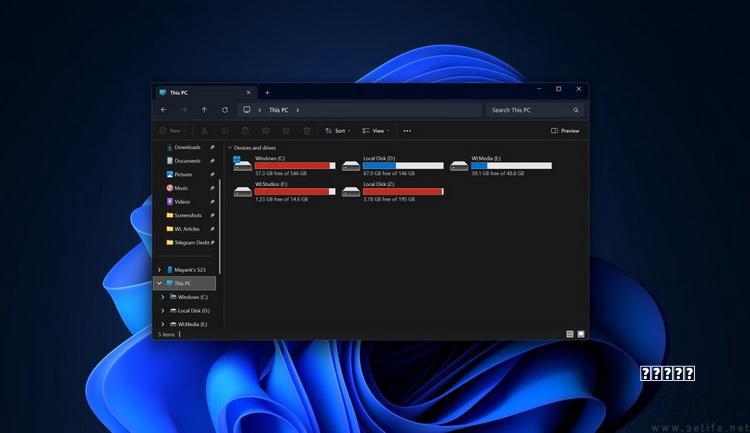
明明刚买时开机秒进、软件秒开,用了一两年,C盘就莫名其妙红条拉满,开机要等半天,开个浏览器都要转半天圈圈,多开几个文档直接卡成PPT,连保存文件都提示“磁盘空间不足”。
很多人遇到这种情况,第一反应就是去网上下各种“一键清理工具”,结果不仅没清出多少空间,还被装了一堆弹窗广告、捆绑软件,甚至不小心把系统文件删了,直接导致电脑开不了机。
其实根本不用这么折腾。Windows系统自带了几个官方原生命令,不用装任何软件,不用瞎删文件,1分钟就能安全清掉C盘里的顽固缓存和冗余文件,把几十G空间给你“抢”回来,电脑立马恢复流畅。今天就把这4个亲测有效的命令和操作步骤,用大白话讲清楚,电脑新手也能照着做,看完就能上手。
以上就是这4个Windows原生命令的完整操作方法,从用户临时文件到系统更新冗余,都是微软官方验证过的安全操作,只清理无效缓存和残留文件,不会误删你的个人数据和系统核心文件,完全不用担心弄坏电脑。
其实很多时候,电脑卡顿、C盘爆满,根本不是电脑本身的问题,而是我们没找到正确的清理方法。与其乱装第三方软件、瞎删文件,不如试试这些原生自带的功能,既安全又高效,花一分钟就能解决困扰很久的问题。
平时养成定期清理的习惯,每隔一两个月用这几个命令维护一次,再配合把软件安装到非C盘、把桌面文件转移到其他盘,就能长期保持C盘不爆红,电脑一直流畅运行。
话题互动:你平时遇到C盘爆满,都是怎么解决的?有没有试过系统自带的清理方法?评论区聊聊你的实用技巧,大家一起避坑!
本站所有文章资讯、展示的图片素材等内容均为注册用户上传(部分报媒/平媒内容转载自网络合作媒体),仅供学习参考。
用户通过本站上传、发布的任何内容的知识产权归属用户或原始著作权人所有。如有侵犯您的版权,请联系我们反馈本站将在三个工作日内改正。



全部评论